NOT: BU SAYFADAKİ RESİMLER GÖRÜNTÜLENMİYOR, BOZUK GÖZÜKÜYOR İSE VPN KULLANARAK SAYFAYI YENİLEYİN, RESİMLERİ YABANCI SİTEDEN ALDIĞIMIZ İÇİN BOZUK GÖZÜKEBİLİR VE VPN KULLANMANIZ GEREKEBİLİR.
Merhabalar, SFML Nasıl kurulur diye yazı internet üzerinde bolca bulunmakta fakat çoğu yabancı kaynak. Bugün sizlere hatasız kurulumu gösteriyorum.
1) CODE BLOCK Programının Kurulu olduğu yere gidiniz ve internetten indirdiğiniz SFML klasörünü buraya atınız.
(isterseniz farklı bir konumada atabilirsiniz bu SFML dosyasını, ama unutmayın ki az sonra gelecek olan 3. aşamada bu attığınız klasörün yerini seçmeniz gerekecek)

SFML İNDİRME LİNKİNE GİTMEK İÇİN TIKLA: http://sfml-dev.org/download.php
- DOSYAYI ATTIKTAN SONRA İÇİNE BAKABİLİRSİNİZ (Resimdeki dosyaların hepsi sizde olmayabilir, dert yapmayın)

2) DAHA SONRA DOSYALARI BIRAKIP CODE BLOCKS PROGRAMINI AÇINIZ

resimden takip edebilirsiniz
------------------------------------------------------------------------------
3) ŞİMDİDE YENİ PROJE OLUŞTURALIM
a ) Yeni proje oluşturmaya basıyoruz, veya sol üstten

b) Boş projeyi seçelim (Biz boş proje üstünden anlatıyoruz, farklı siteler console applciation,vs. üstünden de anlatabilir)


c) Projemize isim verip dosyalarının kaydedileceği yeri seçip ilerleyelim


d) PROJEYİ OLUŞTURDUKTAN SONRA SOL MENÜDE ÇIKAN PROJEMİZİN ÜSTÜNE SAĞ TIKLAYIP "BUİLD OPTİONS" SEÇELİM.
Resmini görmek isteyen varsa: http://prntscr.com/jye42a
4) PROJE AYARLARINA GİRDİKTEN SONRA

Resimdeki gibi Search directories > > compiler >> add yapıyoruz.
- KLASÖR OLARAK ÇIKARTTIĞINIZ SFML İNCLUDE KLASÖRÜNÜN KONUMUNU YAZIN (RESİMDE GÖZÜKMEKTEDİR)
Daha sonra Linker kısmına geçip oradan sfml nin lib klasörünü seçiniz. (
Yani ;

OLUŞTURDUĞUNUZ YENİ DOSYA İÇİNE BU ÜSTTEKİ KODLARI EKLEYİP ÇALIŞTIRALIM!

- PROJE BAŞLATILIYOR

VE ÇALIŞTIRILDI!


Merhabalar, SFML Nasıl kurulur diye yazı internet üzerinde bolca bulunmakta fakat çoğu yabancı kaynak. Bugün sizlere hatasız kurulumu gösteriyorum.
1) CODE BLOCK Programının Kurulu olduğu yere gidiniz ve internetten indirdiğiniz SFML klasörünü buraya atınız.
(isterseniz farklı bir konumada atabilirsiniz bu SFML dosyasını, ama unutmayın ki az sonra gelecek olan 3. aşamada bu attığınız klasörün yerini seçmeniz gerekecek)
SFML İNDİRME LİNKİNE GİTMEK İÇİN TIKLA: http://sfml-dev.org/download.php
- DOSYAYI ATTIKTAN SONRA İÇİNE BAKABİLİRSİNİZ (Resimdeki dosyaların hepsi sizde olmayabilir, dert yapmayın)
2) DAHA SONRA DOSYALARI BIRAKIP CODE BLOCKS PROGRAMINI AÇINIZ
- Programın üstünden şu adımları takip edin: Settings->Compiler ve daha sonra Compiler settings penceresine gelin.
- Compiler settings bölümünü göreceksiniz.:
- Soldaki menüden, Global compiler settings 'i seçiniz.,
- Toolchain executables tab menüsünü açınız
- eAdditional Paths bölümüne geliniz.
- Daha sonra Add butonuna basıp, bir önceki aşamada indirip klasörünü çıkarttığınız SFML klasörün olduğu yeri bulup içindeki "bin" klasörünü seçiyorsunuz .(
C:\CodeBlocks\sfml\bin), ve sonra eklemeye basıp önünüze path ile alakalı bir şey gelirse hayır seçiyorsunuz, yani no butonu. - OK butonuna basıp kapattıktan sonra kaydetmiş oluyorsunuz.
resimden takip edebilirsiniz
------------------------------------------------------------------------------
3) ŞİMDİDE YENİ PROJE OLUŞTURALIM
a ) Yeni proje oluşturmaya basıyoruz, veya sol üstten
File -> New -> Project.... diyebilirsiniz.b) Boş projeyi seçelim (Biz boş proje üstünden anlatıyoruz, farklı siteler console applciation,vs. üstünden de anlatabilir)
c) Projemize isim verip dosyalarının kaydedileceği yeri seçip ilerleyelim
d) PROJEYİ OLUŞTURDUKTAN SONRA SOL MENÜDE ÇIKAN PROJEMİZİN ÜSTÜNE SAĞ TIKLAYIP "BUİLD OPTİONS" SEÇELİM.
Resmini görmek isteyen varsa: http://prntscr.com/jye42a
4) PROJE AYARLARINA GİRDİKTEN SONRA
Resimdeki gibi Search directories > > compiler >> add yapıyoruz.
- KLASÖR OLARAK ÇIKARTTIĞINIZ SFML İNCLUDE KLASÖRÜNÜN KONUMUNU YAZIN (RESİMDE GÖZÜKMEKTEDİR)
Daha sonra Linker kısmına geçip oradan sfml nin lib klasörünü seçiniz. (
C:\CodeBlocks\sfml\lib)Yani ;
- Search directories menüsüne gir.
- Linker kısmına geç
- Add butonuna basıp sfml nin
libklasörünü seçiniz veya açılan link penceresine konumu elinizle giriniz. (C:\CodeBlocks\sfml\lib),daha sonra onaylayınca karşınıza gelen kutudan hayır VEYA no seçerek artık sizde hangi dildeyse , o kutuyu reddedin.
5) LİNKER AYARLARINI BELİRTMEK (BU DA ÖNEMLİ)
- Bu sefer Linker settings menüsüne giriniz.ç
- Add butonuna basıp Link libraries altında daha önceki işlemlerde dosya sını gösterip projeye eklediğiniz sfml kütüphanesinin çalışması için gerekli veri çekme kodlarını, tanımlamalarını yazınız.
 sfml-graphics
 sfml-window
 sfml-system
Burada sakın sağ tarafdaki dosya seçme butonuna basıp bir klasör göstermeyin, elinizle bizim yazdığımız gibi isim girin.

Aşağıdaki resimdeki gibi
sfml-audio sfml-network sfml-window. kütüphanlerini girebilirsiniz.
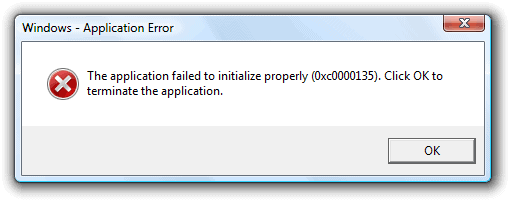
ÇOK ÖNEMLİ!! (DİKKAT) : Resimdeki gibi sıralama yapınız, sıralama yanlış olduğunda yanlış sırayla çalıştırılmakta ve projeniz açılmayabilmekte!! (ilk önce içinde graphics olanı ekleyip daha sonra sırayla window ,system ..)
- Daha sonra "OK" BUTONUNA basıp kaydediniz ve Code Block Program build ayarları bitmiş olacaktır. Şuanda projenizde rahatlıkla SFML Kullanabilirsiniz.
menüden projenize tıklayıp sol üstten File->New->Empty file seçerek yeni bir dosya oluşturun ve ismine istediğiniz bir şey belirleyebilirsiniz.#include <SFML/Graphics.hpp> int main() { sf::RenderWindow win(sf::VideoMode(200, 200), "SFML Test"); sf::CircleShape shape(100.f); shape.setFillColor(sf::Color::Green); while (win.isOpen()) { sf::Event event; while (win.pollEvent(event)) { if (event.type == sf::Event::Closed) { win.close(); } } win.clear(); win.draw(shape); win.display(); } return 0; }
OLUŞTURDUĞUNUZ YENİ DOSYA İÇİNE BU ÜSTTEKİ KODLARI EKLEYİP ÇALIŞTIRALIM!
- PROJE BAŞLATILIYOR
VE ÇALIŞTIRILDI!